Cara Mudah Mengelola Website dengan Dreamweaver 8 - Seringkali kita merasa kesulitan untuk melakukan upload atau
download website di hosting kita. Kalau jumlah filenya sedikit tidak masalah,
kalau banyak tentu merepotkan juga. Apalagi bagi yang biasa membuat website
dengan editor seperti Macromedia Dreamweaver, karena sebenarnya Dreamweaver
sudah menyediakan fasilitas manajemen file web di hosting web kita dengan
mudah.

Terus Caranya bagaimana ?
Langkah-langkah
berikut ini bisa digunakan bagi yang sudah membuat website di komputer atau
belum sama sekali dan ingin membuat website baru.
Pertama,
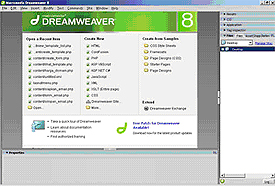
silakan buka Macromedia Dreamweaver 8, sehingga akan ditampilkan tampilan IDE
(Integrated Development Environment) sebagai berikut :
Kemudian
silakan pilih menu Site => New Site.

Maka
akan ditampilkan seperti di bawah ini:

Silakan
isikan nama website dan alamat website anda. Kemudian klik tombol
Next.

Pada
tampilan selanjutnya, silakan pilih “No, I do not want …” dan kemudian klik
tombol Next.
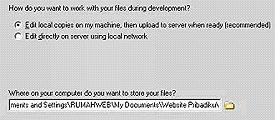
Selanjutnya,
pilih “Edit local copies …”, dan klik tombol bergambar folder untuk menentukan
dimana file-file website anda disimpan. Setelah itu tekan tombol
Next.
Langkah
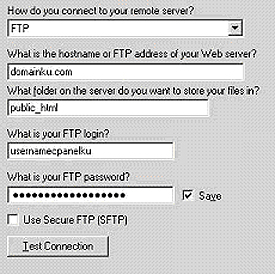
selanjutnya adalah, anda diminta menentukan koneksi apa yang digunakan untuk
berhubungan dengan server hosting anda. Silakan pilih FTP (yang paling umum
digunakan, dan khususnya ini yang tersedia di Rumahweb).
Selanjutnya
silakan isikan data-datanya berturut-turut yaitu: hostname (nama domain anda),
folder website (isikan public_html saja), username dan password adalah username
dan password dari control panel anda. Kemudian tekan tombol Test
Connection.
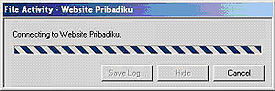
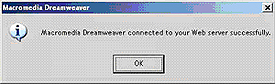
Setelah
keluar pesan tersebut diatas, maka anda sudah berhasil terhubung ke web hosting
anda. Silakan mulai bekerja mengelola website anda melalui Dreamweaver
8.
Apabila
ternyata pesan tidak sukses yang muncul, kemungkinan ada 2,
yaitu:
Anda
harus merubah mode koneksi FTP nya, dari Aktive ke Passive atau sebaliknya dari
Passive ke Active. ISP
anda memblok koneksi ke port yang digunakan untuk FTP, yaitu port 21. Solusinya
silakan hubungi ISP anda atau teknisi jaringan lokal di tempat anda menggunakan
internet. Untuk
merubah mode koneksi dari Active ke Passive atau sebaliknya adalah sebagai
berikut ini :
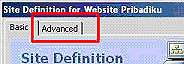
Pada
opsi konfigurasi FTP tadi, silakan klik tab Advanced. Kemudian hilangkan atau
beri tanda pada “use Passive FTP”, kemudian klik tab Basic, dan coba test
connection.
Lihatlah pada gambar di bawah ini :
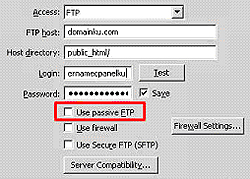
Apabila
menggunakan Passive atau Active tetap menghasilkan error, berarti silakan
hubungi ISP anda atau teknis jaringan Internet di tempat anda. Untuk
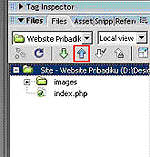
mengupload file anda bisa lakukan dengan memanfaatkan file browser yang ada di
Dreamweaver. Klik file yang akan diupload, kemudian tekan tombol panah atas
warna biru.
Seperti Contoh gambar di bawah ini :
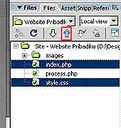
Untuk
mengupload semua file website klik pada roo directory paling atas dan kemudian
tekan tombol panah atas warna biru.
Mungkin cukup artikel dari saya tentang Cara Mudah Mengelola Website dengan Dreamweaver 8. Semoga Bermanfaat dari saya dan Barokah bagi saya dan juga Terima Kasih atas kunjungan Anda Selamat Mencoba... Semoga Berhasil.. Jangan Lupa Tinggalkan Komentar Terima kasih.
Aturan Berkomentar:
1. Harus Relevan dengan Isi Artikel
2. Harus Sopan dan Tidak Mengandung SARA atau Bullying
3. Tidak ada Link aktif dikomentar
EmoticonEmoticon